Render no SketchUp em Segundos: Fluxo Prático com IA
Do modelo à imagem final em 30 segundos, sem placa de vídeo: o fluxo prático, os custos reais e quando o V-Ray ainda vale a pena.
por Cleverson Gouvêa
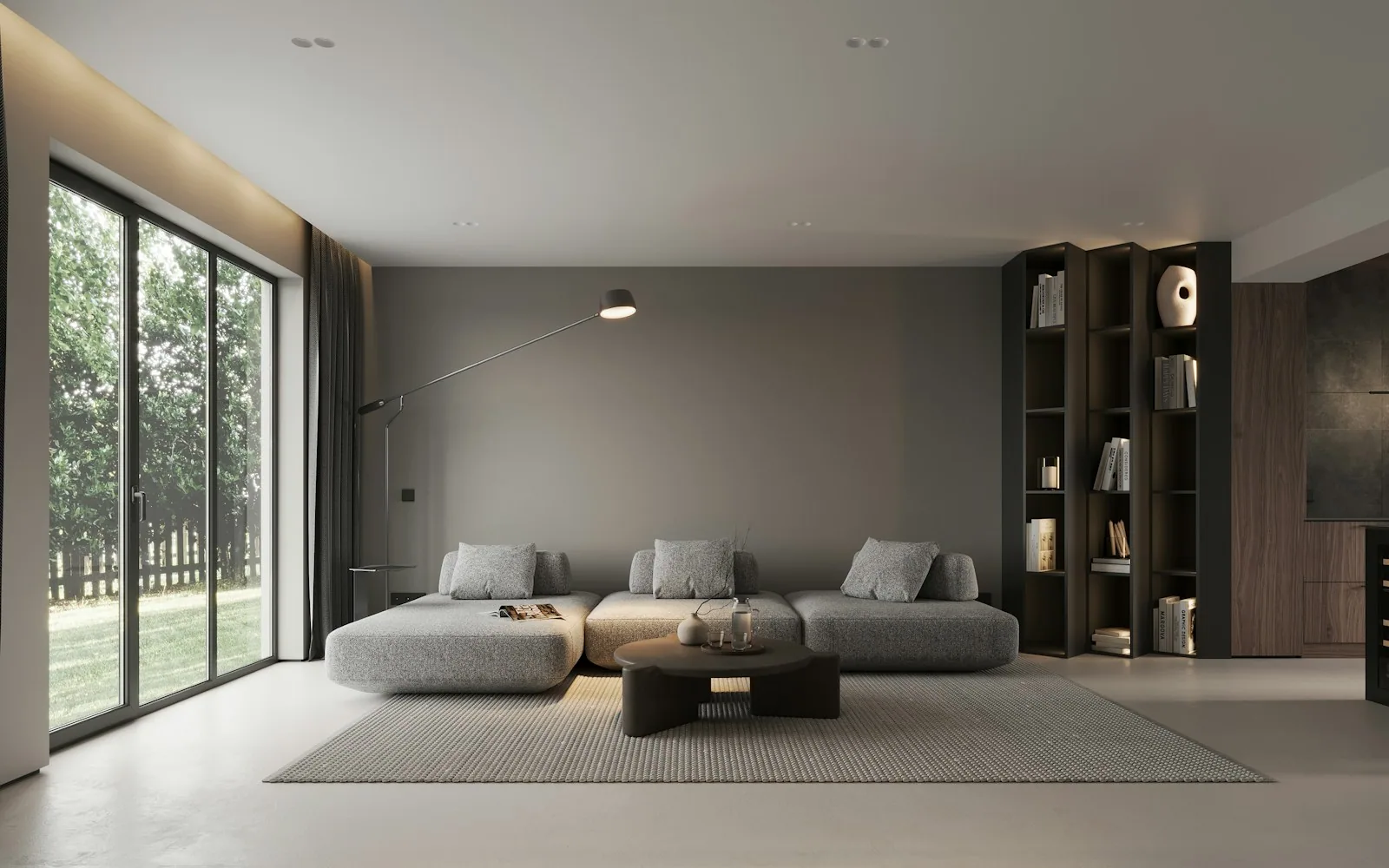
Fazer render no SketchUp ainda custa, para muita gente, uma tarde inteira: configurar luz, ajustar material por material, posicionar a câmera, apertar o botão e esperar o V-Ray ou o Lumion terminar com o computador travado. Neste guia eu mostro um fluxo prático para sair do modelo à imagem final em segundos com IA, quanto custam de verdade as alternativas e em quais projetos o render tradicional continua sendo a escolha certa.
TL;DR
- O gargalo do render no SketchUp quase nunca é o botão de renderizar: é a preparação (luz, materiais, câmera) e a máquina que precisa de placa de vídeo dedicada.
- Render com IA processado em servidor devolve uma imagem fotorrealista em cerca de 30 segundos, com o mesmo enquadramento da vista, num notebook comum.
- Em 02/11/2026, os preços de tabela (em dólar, sem impostos) são: V-Ray Solo US$ 540/ano, Enscape Solo US$ 574,80/ano, D5 Pro US$ 360/ano e Lumion Pro US$ 1.149/ano.
- V-Ray, Enscape, Lumion e D5 ainda vencem em vídeo, tour, VR, estudo técnico de iluminação e controle fino de cada material.
- Para imagem de apresentação e aprovação com o cliente toda semana, a IA resolve em segundos o que antes tomava horas.
Por que o render no SketchUp trava o seu dia de trabalho
Quem projeta em SketchUp conhece a sequência. O modelo está pronto às três da tarde, a reunião com o cliente é às dez da manhã seguinte, e ainda falta "só o render". Esse "só" esconde quatro trabalhos diferentes:
- Iluminação: posicionar sol, luzes artificiais, fitas de LED e acertar exposição para a cena não sair estourada nem escura.
- Materiais: trocar a cor chapada do SketchUp por material com reflexo, rugosidade e mapa de relevo. Em um apartamento, isso passa fácil de cinquenta materiais.
- Câmera: enquadrar, corrigir perspectiva, escolher proporção.
- Espera: o motor calcula a imagem e, enquanto isso, o computador fica lento demais para você continuar outro projeto.
O problema do render no SketchUp não é só tempo. É o efeito cascata. Se o cliente pede para trocar o piso, você volta ao passo 2 e espera de novo. Se a máquina não tem placa de vídeo dedicada, alguns motores nem abrem. E se você terceiriza para um renderista, a conta passa a ser por imagem e o prazo passa a ser de dias.
O custo invisível da espera
Uma hora parada esperando render é uma hora que não vira projeto novo, visita de obra ou atendimento. Para escritório pequeno, onde o arquiteto também é o comercial, isso pesa direto no faturamento. Não vou inventar uma média de horas por imagem: ela varia demais com a cena e com o hardware. Mas você sabe quanto tempo o render no SketchUp toma da sua semana. Faça a conta com o seu número antes de continuar a leitura.
O que mudou: render com IA processado no servidor
Os motores tradicionais de render no SketchUp simulam a física da luz dentro do seu computador. Por isso exigem placa de vídeo forte, muita memória e tempo de cálculo. A nova geração de ferramentas usa outro caminho: um modelo de IA generativa (o mesmo tipo de tecnologia que explico no guia o que é inteligência artificial) recebe a vista do SketchUp e devolve uma foto realista daquela cena.
Duas diferenças práticas importam para quem opera:
- O processamento sai da sua máquina. O plugin envia a vista para um servidor, o servidor gera a imagem e devolve. Seu notebook só manda e recebe arquivo.
- A preparação encolhe. Você não precisa montar luz física nem configurar parâmetro de material. Escolhe o clima da cena (manhã, tarde, noite) e a IA resolve a iluminação.
Aqui na Agathas Web, operamos servidores desde 2008: hospedagem gerenciada, ambientes Moodle com milhares de alunos simultâneos, integrações com a API oficial do WhatsApp. A lógica é sempre a mesma: o trabalho pesado fica num servidor dimensionado para isso, e o usuário final usa o equipamento que já tem. Foi exatamente essa ideia que levamos para o render no SketchUp quando desenvolvemos o SK Render.
O risco que toda IA de render tem
Sendo honesto: modelo generativo pode "inventar". Trocar um móvel, mudar a cor do armário, criar uma janela que não existe. Para arquiteto, isso é inaceitável, porque o cliente aprova o que vê. Por isso a pergunta certa não é "a IA faz render bonito?", e sim "a IA respeita o meu desenho?". Volto a esse ponto na seção de preparação do modelo.
Fluxo prático: render no SketchUp em segundos, do modelo à imagem final
Vou descrever o fluxo de render no SketchUp com o SK Render, que é a ferramenta que conheço por dentro. O raciocínio vale para avaliar qualquer outra.
1. Instale o plugin pelo Gerenciador de extensões
No SketchUp (Windows, versão 2021 ou mais nova), vá em Extensões › Gerenciador de extensões › Instalar extensão e escolha o arquivo sk_render.rbz. Na primeira vez que renderizar, cole o serial que você recebeu. Depois disso, o plugin se atualiza sozinho: ao abrir a janela, ele verifica se há versão nova e instala.
2. Monte a vista como você já faz
Posicione a câmera no SketchUp normalmente. O render sai com o mesmo enquadramento da vista: mesma câmera, mesmas medidas, mesma quantidade de portas, gavetas e módulos. Os materiais podem estar simples. A cor e o acabamento que você aplicou continuam os mesmos, só que com aparência real.
3. Escolha o clima e o formato
No painel do plugin você define:
- Horário: automático, manhã, tarde ou noite;
- Temperatura da luz, ambiente interno ou externo;
- Proporção: a da vista atual, 4:3, 16:9, 1:1, 9:16, 4:5 ou personalizada. O lado maior da imagem sai com 2048 px, suficiente para apresentação em tela, proposta em PDF e redes sociais.
4. Ligue os materiais do fabricante (opcional, mas faz diferença)
O plugin traz um catálogo de materiais reais de fabricantes. Você busca o produto e clica em Pintar: o plugin cria o material no SketchUp já com a amostra como textura e abre o balde de tinta. Também dá para ligar um material que você já usa no modelo a um item do catálogo. Na prática, o render mostra o revestimento que o cliente vai comprar, e não uma textura genérica parecida.
5. Clique em renderizar e ajuste se precisar
Em cerca de 30 segundos a imagem aparece na tela. Se algo não ficou como você queria, use o campo "o que corrigir" e escreva em português, por exemplo "bancada em quartzo branco" ou "piso cinza claro", e gere de novo. Se a cena está vazia, marque "inserir elementos para complementar o ambiente": a IA acrescenta plantas, livros, almofadas e tapetes sem mexer no que foi modelado. Desmarcado, ela não adiciona nada.
Esse ciclo de ajuste é o ponto que mais muda a rotina. O cliente pede outro piso na reunião? Você troca o material, renderiza de novo e mostra a nova versão antes do café esfriar.
Como preparar o modelo para a IA não inventar nada
Render no SketchUp com IA é rápido, mas responde à qualidade do que recebe. Estas são as armadilhas que mais aparecem e como evitar cada uma.
Armadilhas comuns
- Geometria ambígua. Se uma peça está mal resolvida no modelo (faces sobrepostas, móvel sem fundo), a IA tenta "adivinhar" o que é. Resolva no SketchUp antes.
- Material genérico onde o cliente vai escolher produto. Cor chapada vira algo plausível, mas não necessariamente o porcelanato que você especificou. Use o catálogo do fabricante nas superfícies que importam.
- Iluminação embutida sem marcação. Fita de LED escondida em sanca ou nicho não aparece sozinha. Pinte a área com a textura hachurada amarela e branca: o plugin entende a marcação e transforma em luz indireta.
- Cena muito complexa num único plano. Em cenas muito carregadas podem surgir pequenas diferenças. Quando acontecer, descreva no "o que corrigir" e gere de novo, ou divida em duas vistas.
- Pedir decoração quando o projeto é técnico. "Complementar o ambiente" é ótimo para apresentação emocional. Para aprovação de marcenaria, deixe desligado.
O que conferir antes de enviar ao cliente
Antes de mandar o render no SketchUp para o cliente, compare lado a lado com a vista do modelo: quantidade de portas e gavetas, posição de tomadas e luminárias, cores principais. Leva um minuto e evita a conversa de "na obra vai ficar diferente".
Outra dica de quem cuida de servidor há anos: guarde os renders aprovados junto com o arquivo .skp da versão aprovada. Se o cliente questionar depois, você tem a prova do que foi apresentado. Se ainda não tem rotina de cópia dos projetos, o guia de backup 3-2-1 para empresa pequena mostra como montar sem complicação.
V-Ray, Enscape, Lumion e D5: preços e requisitos reais em 2026
Os quatro motores de render no SketchUp mais citados são ferramentas excelentes, e cada um tem o seu lugar. A tabela abaixo usa preços de tabela em dólar, sem impostos, conferidos em 02/11/2026 nas páginas de compra da Chaos (V-Ray e Enscape) e em levantamento publicado em setembro de 2026 a partir das páginas oficiais (Lumion e D5). No Brasil, some IOF de compra internacional e variação do câmbio.
| Ferramenta | Preço de tabela | Tipo de render | Requisito de hardware | Sistema |
|---|---|---|---|---|
| V-Ray Solo | US$ 540/ano ou US$ 45/mês | Ray tracing (CPU ou GPU) | CPU com AVX2; 8 GB de RAM (16 GB recomendado); para render por GPU, NVIDIA da geração Maxwell ou mais nova | Windows e macOS |
| Enscape Solo | US$ 574,80/ano | Tempo real (GPU) | GPU dedicada com 4 GB de VRAM e Vulkan 1.1 (8 GB recomendado); vídeo integrado não é suportado | Windows; macOS só com Apple Silicon |
| Lumion Pro | US$ 1.149/ano (€ 999 fora de EUA e Reino Unido) | Tempo real (GPU) | Mínimo: G3DMark 8.000, 6 GB de VRAM, 16 GB de RAM, 105 GB livres. Recomendado: G3DMark 14.000, 10 GB de VRAM, 32 GB de RAM | Só Windows |
| D5 Render Pro | US$ 360/ano ou US$ 38/mês | Tempo real com ray tracing (GPU) | Mínimo: GTX 1060, Intel Arc 3 ou RX 6400; recomendado RTX 3060 Ti | Só Windows |
| SK Render | R$ 297/ano (50 primeiros; depois R$ 599) ou R$ 97/mês | IA em servidor | Qualquer PC com SketchUp 2021+ e internet | Windows; Mac em testes |
Fontes: Chaos, preços do V-Ray, Chaos, preços do Enscape, requisitos do V-Ray para SketchUp, requisitos do Enscape para SketchUp, requisitos do Lumion.
O que a tabela não mostra
- O D5 tem versão Community gratuita, mas os termos dele limitam ao uso pessoal e não comercial. Trabalho de cliente exige o plano pago.
- O hardware é parte do preço. Lumion, D5 e Enscape dependem da placa de vídeo. Se o seu notebook tem só vídeo integrado, a conta real inclui uma máquina nova.
- A curva de aprendizado também custa. V-Ray entrega o controle mais fino do mercado, e controle fino exige estudo. Não é defeito: é o preço da precisão.
Quando o render tradicional ainda compensa
Eu não recomendo trocar todo render no SketchUp por IA. Recomendo usar cada ferramenta onde ela rende mais. Mantenha um motor tradicional quando:
- Você precisa de vídeo, tour 360° ou realidade virtual. Enscape, Lumion e D5 foram feitos para isso. O SK Render gera imagem estática.
- O projeto exige estudo técnico de iluminação. Simular a incidência real do sol numa fachada em uma data específica, ou a distribuição de luz de uma luminária com fotometria, é trabalho de motor físico como o V-Ray.
- O cliente é de alto padrão e cada imagem vira peça de marketing. Imagens para lançamento imobiliário, capa de revista ou concurso pedem controle pixel a pixel e pós-produção.
- Você precisa de resolução de impressão grande. Para banner de obra ou painel de estande, 2048 px no lado maior não basta.
- Você já domina o motor e tem a máquina. Se o seu fluxo no V-Ray está redondo e o hardware está pago, o ganho de trocar é menor.
Quando NÃO vale gastar horas com render tradicional
Do outro lado, a maior parte das imagens de um escritório pequeno não é peça de marketing. É estudo de layout, primeira proposta, aprovação de marcenaria, troca de revestimento, post para o Instagram do escritório. Para esse volume, gastar uma tarde por imagem é desperdício. É exatamente aí que o render no SketchUp com IA se paga: muitas imagens, rápidas, boas o bastante para o cliente decidir.
Um fluxo híbrido funciona bem: IA nas etapas de estudo e aprovação, motor tradicional só nas duas ou três imagens finais que vão para portfólio. Esse tipo de decisão, comparando custo e retorno de cada ferramenta, é o mesmo raciocínio que detalho em como medir o retorno de IA na empresa.
Quanto custa de verdade cada imagem
Vamos fazer a conta do render no SketchUp com números que dá para verificar.
Custo por imagem no SK Render
| Plano | Preço | Renders | Custo por imagem |
|---|---|---|---|
| Anual (lançamento, 50 primeiros) | R$ 297 à vista | 50/mês por 12 meses (600 no ano) | ~R$ 0,49 |
| Anual (preço cheio) | R$ 599 à vista | 600 no ano | ~R$ 1,00 |
| Mensal (3 primeiros meses, 50 primeiros) | R$ 47/mês | 50/mês | ~R$ 0,94 |
| Mensal (a partir do 4º mês) | R$ 97/mês | 50/mês | ~R$ 1,94 |
Os renders do mês não acumulam para o seguinte. Se acabarem, a equipe adiciona mais à conta.
Custo por imagem nos motores tradicionais
No render no SketchUp com motor tradicional, a licença é fixa e o custo por imagem depende de quantas você faz. O que pesa mais é a sua hora: se cada imagem toma duas horas entre preparação e espera, multiplique pelo valor da sua hora técnica. Some a máquina com placa de vídeo dedicada, que nos requisitos do Lumion, do D5 e do Enscape não é opcional. Para quem faz pouca imagem e cobra caro por ela, o motor tradicional fecha a conta. Para quem faz dezenas de imagens de estudo por mês, a hora gasta é o item mais caro da planilha.
Como a Agathas Web resolve isso
O SK Render é um plugin de render no SketchUp desenvolvido pela Agathas Web. Ele envia a vista atual do modelo para o nosso servidor e devolve um render fotorrealista com IA em cerca de 30 segundos, com o mesmo enquadramento. Não usa a sua placa de vídeo: roda em notebook comum, porque o processamento acontece no servidor.
O que está incluso
- 50 renders por mês sem marca d'água, com uso comercial (você entrega as imagens aos seus clientes);
- todas as configurações de cena: horário (manhã, tarde, noite), temperatura da luz, interno ou externo e proporção;
- campo "o que corrigir" e opção de inserir elementos para complementar o ambiente;
- catálogo de materiais reais de fabricantes, ligado aos materiais do SketchUp, com o botão "Pintar";
- LED indireto por marcação de textura;
- atualizações automáticas do plugin;
- 7 dias de garantia: não gostou, devolvemos 100% do valor.
Como contratar
- Teste antes, sem pagar: 3 renders grátis com marca d'água no seu próprio projeto. Você confirma o WhatsApp e recebe o acesso.
- Ou faça o teste de R$ 9,90: 10 renders completos, sem marca d'água. Se assinar o anual, o valor é abatido.
- Escolha o plano: anual por R$ 297 à vista no PIX ou cartão para os 50 primeiros (depois R$ 599), pagamento único e sem renovação automática; ou mensal de R$ 97, sem fidelidade, com os 3 primeiros meses a R$ 47 para os 50 primeiros.
- Instale: o serial e o link de instalação aparecem na tela e chegam no seu WhatsApp na hora.
Teste no seu próprio modelo em renderize.agathasweb.com. Se o resultado não servir para o seu tipo de projeto, você descobre isso em três renders, sem gastar nada.
Conclusão: render no SketchUp não precisa travar o seu prazo
O render no SketchUp deixou de ser obrigatoriamente uma tarde de configuração e espera. Para a maior parte das imagens do dia a dia (estudo, proposta, aprovação, troca de material), a IA processada em servidor entrega em segundos, num notebook comum, com o enquadramento que você montou. V-Ray, Enscape, Lumion e D5 continuam sendo a escolha certa para vídeo, VR, estudo técnico de luz e imagem de portfólio em alta resolução.
O próximo passo é simples: abra o projeto que está na sua mesa hoje e faça os 3 renders grátis do SK Render. Compare com o tempo que você gastaria no seu fluxo atual e decida com o seu número, não com o meu.
Perguntas frequentes
Dá para fazer render no SketchUp sem placa de vídeo?
Dá, desde que o processamento aconteça fora do seu computador. Motores como Lumion, D5 e Enscape exigem placa de vídeo dedicada: o Enscape, por exemplo, pede no mínimo 4 GB de VRAM com Vulkan 1.1 e não suporta vídeo integrado. O V-Ray pode renderizar pela CPU, mas fica mais lento em máquina modesta. Plugins de render com IA como o SK Render enviam a vista para um servidor e recebem a imagem pronta, então funcionam em notebook comum com SketchUp 2021 ou mais novo no Windows e conexão à internet.
Render com IA muda o meu projeto?
Pode mudar, e esse é o principal ponto para avaliar qualquer ferramenta de IA. Modelos generativos às vezes trocam móveis, cores ou inventam elementos. No SK Render, a IA é instruída a manter câmera, geometria e materiais: mesmo enquadramento, mesmas medidas e a mesma quantidade de portas e gavetas. Em cenas muito complexas podem surgir pequenas diferenças; nesse caso você descreve o ajuste no campo "o que corrigir" e gera de novo. Sempre compare o render com a vista do SketchUp antes de enviar ao cliente.
Quanto custa o V-Ray para SketchUp em 2026?
Na página de compra da Chaos, em 02/11/2026, o V-Ray Solo custava US$ 540 por ano ou US$ 45 por mês, preço de tabela em dólar e sem impostos. O Premium, com licença flutuante para equipe, saía por US$ 778,80 por ano. No Brasil, a compra internacional no cartão tem IOF e varia com o câmbio. Some também o hardware: para render por GPU, o V-Ray pede placa NVIDIA da geração Maxwell ou mais nova, e a página oficial de instalação recomenda 16 GB de RAM.
O render com IA substitui o V-Ray, o Lumion ou o D5?
Não em todos os casos. Para vídeo, tour 360°, realidade virtual, estudo técnico de iluminação com data e hora do sol ou imagem para impressão em grande formato, os motores tradicionais continuam sendo a escolha certa. O render com IA ganha nas imagens de estudo, proposta, aprovação de marcenaria e troca de revestimento, que são a maior parte do volume de um escritório pequeno. Muitos arquitetos usam os dois: IA no dia a dia e motor tradicional só nas imagens finais de portfólio.
Como testar o SK Render antes de pagar?
Há dois caminhos. O teste grátis libera 3 renders com marca d'água no seu próprio projeto: você confirma o WhatsApp e recebe o acesso. O teste de R$ 9,90 libera 10 renders completos sem marca d'água, e o valor é abatido se você assinar o plano anual. A instalação é feita em Extensões, Gerenciador de extensões, Instalar extensão, escolhendo o arquivo .rbz. Depois da compra, qualquer plano tem 7 dias de garantia com devolução de 100% do valor.
Posts relacionados
Renderizar sem placa de vídeo: quanto custa em 2026
RTX a R$ 5.500, licença em dólar todo ano e notebook que trava. Veja a conta real da estação de render x render no servidor.
Render Fiel ao Projeto: Por Que a IA Inventa e Como Evitar
A IA trocou a janela e o sofá do seu projeto? Veja por que isso acontece e como ter imagem que o cliente pode aprovar.
Como apresentar projeto de arquitetura ao cliente e aprovar na 1ª reunião
O cliente não entende a planta e pede alteração atrás de alteração. Veja o roteiro de reunião com render ao vivo que encurta a aprovação.