Render no Revit com IA: da vista 3D à imagem em 30 segundos
Lançamos o SK Render para Revit: abra a vista 3D, clique no botão e tenha a imagem para o cliente sem exportar o modelo nem usar GPU.
por Cleverson Gouvêa
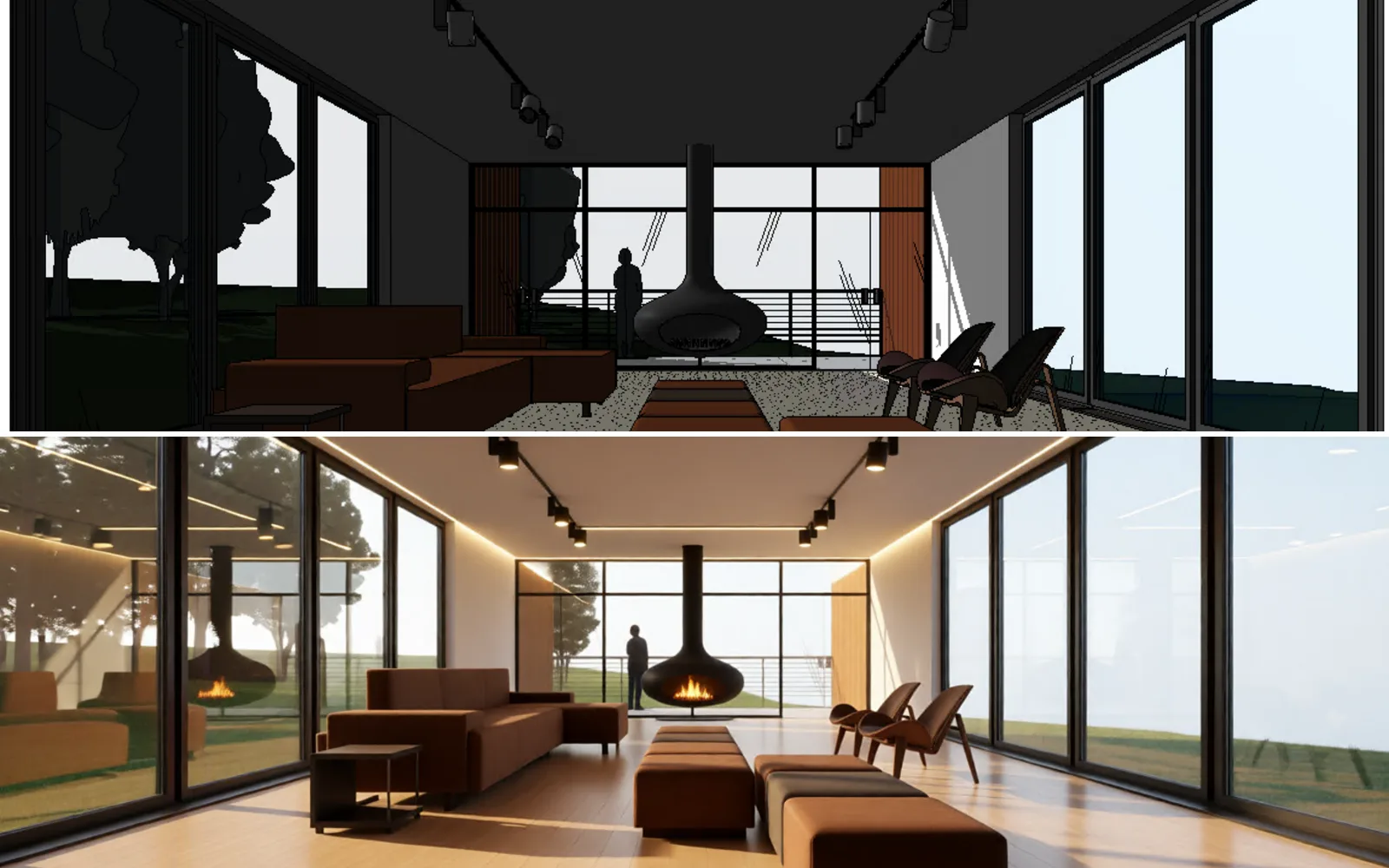
Fazer render no Revit com IA virou uma opção real para quem modela em BIM: desde 18 de novembro de 2026, o SK Render tem um complemento para o Revit que transforma a vista 3D aberta em imagem fotorrealista em cerca de 30 segundos. Sem exportar o modelo, sem montar cena em outro programa, sem placa de vídeo dedicada. Abaixo mostro como funciona, onde ele encaixa no fluxo BIM, quanto custa por imagem e quando ainda vale usar o motor tradicional.
Resumo
O plugin do SK Render para Revit 2021 ou mais novo (Windows) é gratuito e coloca um botão SK Render na aba Complementos. Ele renderiza a vista 3D que está aberta.
A imagem sai em cerca de 30 segundos, processada na nuvem da Agathas. Mesma câmera, mesmos móveis, mesmos materiais: a IA não redesenha o projeto.
Você paga só pelos renders: a partir de R$ 0,65 por imagem na assinatura, sem fidelidade. Conta, serial e crédito são os mesmos do SketchUp.
V-Ray, Enscape e Twinmotion custam de US$ 445 a US$ 574,80 por ano em licença e pedem placa de vídeo. Ainda vencem em vídeo, tour, VR e estudo técnico de luz.
O vínculo com acabamentos de catálogo existe só no SketchUp por enquanto. No Revit, o render usa os materiais do modelo.
Por que o render sempre foi o gargalo de quem modela em BIM
No Revit, o modelo já tem tudo: paredes com espessura real, esquadrias da família certa, pisos com material, mobiliário, níveis, fases. Para documentação, ele é imbatível. Para apresentação, quase sempre trava no mesmo ponto: a imagem.
Quem trabalha com BIM conhece as três saídas tradicionais:
Renderizar dentro do Revit, com o motor nativo. Funciona, mas a própria documentação da Autodesk avisa que o tempo de render cresce com o número de luzes na cena e que vista interna demora mais que externa. Exatamente o tipo de imagem que o cliente de residência mais pede.
Usar um plugin de render em tempo real (Enscape, V-Ray, Lumion View, Twinmotion com sincronização). O resultado é bom, mas exige placa de vídeo forte e uma licença anual em dólar.
Exportar para outro programa ou mandar para um renderista. Aí entra o retrabalho: cada alteração no Revit pede uma nova exportação, uma nova cena, uma nova espera.
O problema não é só técnico. Engenheiro civil e projetista que modelam em Revit raramente têm um renderista no time. A imagem para o cliente acaba ficando para o fim do dia, no notebook que também abre o modelo de 400 MB. É aí que o prazo escorrega, e é esse ponto que o render no Revit com IA ataca.
O custo que ninguém lança na proposta
Toda hora gasta preparando luz, material e câmera para uma imagem de aprovação é hora que não vira projeto executivo, compatibilização ou visita de obra. Não vou inventar uma média de horas por render: varia demais com a cena e com a máquina. Mas vale fazer a conta com o seu número antes de seguir.
O que muda com o render no Revit com IA no fluxo BIM
Os motores tradicionais simulam a física da luz dentro do seu computador. Por isso pedem GPU, memória e tempo. A geração nova de ferramentas faz diferente: um modelo de IA recebe a vista do projeto e devolve uma foto realista daquela cena.
Para quem opera, isso muda três coisas:
O processamento sai da sua máquina. O complemento envia a vista para o servidor, o servidor gera a imagem e devolve. O notebook só manda e recebe arquivo.
A preparação encolhe. Você não monta luz física nem ajusta parâmetro de reflexo. Escolhe o clima (manhã, tarde ou noite) e se a cena é interna ou externa.
Você não sai do Revit. Nada de exportar FBX, sincronizar com outro programa ou refazer a cena depois de cada revisão.
O risco que todo render no Revit com IA precisa resolver
Modelo generativo pode inventar. Trocar uma poltrona, mudar a cor do armário, criar uma janela que não existe. Para quem trabalha com BIM, isso é inaceitável: o cliente aprova o que vê, e o que ele vê precisa bater com o que está modelado.
Por isso a pergunta certa não é “a IA faz render bonito?”, e sim “a IA respeita o modelo?”. Escrevi um texto inteiro sobre isso em por que a IA inventa no render e como evitar. O critério vale igual para o Revit: mesma câmera, mesma geometria, mesmos materiais.
Passo a passo: render no Revit com IA usando o SK Render
Vou descrever o fluxo com o SK Render, que é a ferramenta que conheço por dentro, porque fomos nós que desenvolvemos. O raciocínio serve para avaliar qualquer outra.
1. Instale o complemento (uma vez só)
O plugin é gratuito e funciona no Revit 2021 ou mais novo, no Windows. A instalação leva poucos minutos:
Baixe o arquivo SK-Render-Revit.zip na sua conta.
Feche o Revit.
Clique com o botão direito no arquivo e escolha Extrair tudo.
Abra a pasta extraída e dê dois cliques em instalar.bat.
Abra o Revit. Quando ele perguntar se pode carregar o complemento, escolha Sempre carregar.
Na primeira vez que renderizar, cole o seu serial.
Se você já usa o SK Render no SketchUp, não precisa de outra conta: a conta, o serial e o crédito são os mesmos.
2. Abra a vista 3D que vai para o cliente
O complemento renderiza a vista 3D aberta. Então o trabalho de câmera é o que você já faz no Revit: uma vista 3D ou uma câmera posicionada no ponto de vista do cliente, com a região de recorte no enquadramento que você quer mostrar.
3. Clique em SK Render na aba Complementos
Escolha o clima da cena (manhã, tarde ou noite) e se ela é interna ou externa. Clique para renderizar. Em cerca de 30 segundos a imagem realista aparece na tela, pronta para salvar.
4. Ajuste por texto, se precisar
Se algum detalhe não saiu como você queria, escreva o que corrigir em português, do jeito que falaria com um colega (“piso cinza claro”, “bancada em quartzo branco”), e gere de novo. Não precisa saber escrever prompt. Cada imagem gerada consome 1 render; render que não gera imagem não é cobrado.
Como preparar a vista 3D do Revit antes de renderizar
No render no Revit com IA do SK Render, o complemento parte da vista aberta, então o que está visível nela importa. Estas são as checagens que eu faria antes de gastar um render:
Caixa de corte bem ajustada. Em interiores, recorte o que não aparece na cena. Além de limpar a imagem, a própria Autodesk recomenda a caixa de corte para reduzir tempo de render no motor nativo.
Fase certa. Confira a fase e o filtro de fase da vista. É comum o cliente receber imagem com paredes “a demolir” aparecendo porque a vista 3D estava na fase existente.
Opção de projeto certa. Se o modelo tem opções de projeto (layout A e layout B, por exemplo), confirme qual está visível antes de clicar.
Anotações e elementos de trabalho escondidos. Níveis, grades, linhas de referência e símbolos de vista não fazem sentido na imagem do cliente. Use Visibilidade/Gráficos para desligar.
Materiais aplicados nas famílias. O render respeita o material e a cor do modelo. Família genérica cinza continua genérica, só que com aparência real.
Vista salva e travada. Salve a orientação e trave a vista 3D. Assim a próxima rodada de ajuste sai do mesmo ponto de vista, e o cliente compara imagem com imagem.
Armadilhas comuns
Mobiliário de família “placeholder”. Caixa com o nome “sofá” não vira sofá de catálogo. Se o móvel é peça-chave da apresentação, modele ou carregue uma família representativa.
Vista com muita geometria fora do quadro. Tudo que aparece na vista entra na leitura da cena. Recorte.
Esperar vínculo de acabamento de catálogo no Revit. Esse recurso existe hoje só no SketchUp. No Revit, o render usa os materiais do modelo, e o ajuste fino vai pelo campo de texto.
Render tradicional no Revit: requisitos e preços reais em 2026
Comparar só o preço da licença engana. O que pesa é licença, máquina e tempo. Abaixo, os números de tabela que levantei em novembro de 2026, nas páginas oficiais (em dólar, sem impostos):
FerramentaComo roda com o RevitLicençaMáquinaTempo por imagemMotor nativo do RevitDentro do RevitInclusa no RevitA do RevitMinutos a horas, conforme luzes e qualidadeV-Ray SoloPlugin no RevitUS$ 540/anoQuanto mais forte, mais rápidoMinutos a horasEnscape SoloPlugin em tempo realUS$ 574,80/anoPlaca de vídeo dedicadaSegundos a minutos, depois de montar a cenaTwinmotionPrograma separado, sincronizadoUS$ 445/ano por assento (empresas acima de US$ 1 milhão/ano de faturamento)Placa de vídeo dedicadaSegundos a minutos, depois de montar a cenaLumion View para RevitPlugin em tempo realConsulte o fabricantePlaca com suporte a ray tracingSegundos a minutosSK RenderBotão no RevitPlugin grátis; a partir de R$ 0,65 por imagemQualquer PC que roda o Revit, com internetCerca de 30 segundos
O que a tabela não mostra
O tempo “em segundos” dos motores em tempo real começa a contar depois que a cena está pronta: materiais ajustados, luzes artificiais posicionadas, exposição acertada. Em um apartamento, isso é trabalho de horas na primeira vez. No render no Revit com IA a preparação é a da vista 3D que você já tinha.
Também tem a máquina. Enscape, Lumion View e Twinmotion dependem de placa de vídeo dedicada; o Revit sozinho já pede bastante memória em modelos grandes. Juntar os dois no mesmo notebook é receita de travamento no meio da reunião. Detalhei a conta de hardware no texto sobre render no SketchUp em segundos, e ela vale para quem usa Revit.
Quando o render tradicional ainda compensa
Seja honesto com o seu caso. V-Ray, Enscape, Lumion e Twinmotion continuam sendo a escolha certa para:
Vídeo, tour e animação de percurso;
Realidade virtual para o cliente “andar” no projeto;
Estudo técnico de iluminação, com controle de cada luminária e exposição;
Controle fino de cada material, com mapa de relevo e reflexo ajustados à mão;
Concurso e peça de marketing imobiliário, em que cada imagem é trabalhada por dias.
Nesses casos, o render no Revit com IA entra como complemento para as rodadas de aprovação, não como substituto.
Quando NÃO usar render no Revit com IA
O render no Revit com IA resolve a imagem de apresentação e aprovação. Não resolve tudo, e prometer o contrário seria desonesto:
Não substitui documentação. Planta, corte, quantitativo e prancha continuam saindo do Revit. A imagem é para o cliente entender o espaço, não para a obra executar.
Não é estudo luminotécnico. O clima manhã, tarde ou noite dá a leitura do ambiente. Não calcula iluminância nem substitui o projeto de iluminação.
Não faz vídeo nem tour. É imagem estática.
Não conserta modelo incompleto. Se a vista mostra família genérica e parede sem material, a imagem mostra isso com aparência real. O render não projeta pelo arquiteto.
Não funciona sem internet. O processamento é na nuvem. Em obra sem sinal, gere as imagens antes.
Quanto custa cada imagem: assinatura x avulso
Para fazer render no Revit com IA no SK Render, o plugin é gratuito. Você paga só pelos renders, por PIX ou cartão, e cada imagem gerada usa 1 render. Os valores abaixo são os da página de venda em 22/11/2026:
PlanoRendersPreçoPor imagemAssinatura25 por mêsR$ 19,90/mêsR$ 0,80Assinatura50 por mêsR$ 34,90/mêsR$ 0,70Assinatura100 por mêsR$ 64,90/mêsR$ 0,65Pacote avulso25R$ 34,90R$ 1,40Pacote avulso50R$ 64,90R$ 1,30Pacote avulso100R$ 129,90R$ 1,30
Três regras que mudam a escolha:
A assinatura sai até 50% mais barata por imagem e o saldo acumula enquanto ela estiver ativa. Mês fraco não queima render. Sem fidelidade: cancela quando quiser.
O pacote avulso vale 90 dias e tem uma taxa de R$ 1,99 por compra. Serve para quem renderiza em picos, perto de entrega.
Não há teste grátis. A entrada mais barata é a assinatura de 25 renders por R$ 19,90. Em até 7 dias da compra, dá para pedir a devolução do crédito não usado.
Um cenário de escritório, com a conta feita
Pense num escritório pequeno de arquitetura e engenharia: dois projetistas no Revit, uma arquiteta no SketchUp para interiores. Juntos, apresentam uns seis projetos por mês e geram, com as rodadas de ajuste, cerca de 80 imagens.
Com a assinatura de 100 renders (R$ 64,90/mês), cada imagem sai a R$ 0,65, e os 20 renders que sobram passam para o mês seguinte.
Como conta, serial e crédito são os mesmos no SketchUp e no Revit, os três consomem do mesmo saldo. Não há licença por máquina para gerenciar.
A mesma equipe, com licença anual de motor tradicional para três pessoas, passaria de US$ 1.300 por ano só em software, antes de falar de placa de vídeo.
Os números de imagem são ilustrativos. Troque pelos seus. O ponto é a estrutura do custo: no render no Revit com IA ele acompanha o volume de imagens, não o número de máquinas.
Como apresentar o render do Revit ao cliente sem gerar retrabalho
O render no Revit com IA muda a dinâmica da reunião. Se a imagem sai em meio minuto, você pode levar o modelo aberto e gerar a variação na frente do cliente: “e se o piso fosse mais claro?”. Isso encurta a aprovação, mas pede método:
Leve 2 ou 3 vistas já renderizadas, travadas, dos ambientes que mais pesam na decisão.
Gere variação ao vivo só do que está em discussão. Piso, cor de marcenaria, horário do dia.
Anote no próprio modelo o que foi aprovado. A imagem é consequência do modelo, não o contrário. Se mudou na imagem, mude a família ou o material no Revit.
Mande as imagens no mesmo dia, com a data e a revisão do projeto no nome do arquivo.
Tenho um roteiro completo de reunião em como apresentar projeto de arquitetura ao cliente e aprovar na primeira reunião. Vale a leitura antes de levar o render ao vivo para a mesa.
Como a Agathas Web resolve isso
Na Agathas Web, opero servidores desde 2008: hospedagem gerenciada, ambientes Moodle com milhares de alunos acessando ao mesmo tempo, integrações com a API oficial do WhatsApp. A lógica de todos esses projetos é a mesma: o trabalho pesado fica num servidor dimensionado para isso, e quem usa trabalha com o equipamento que já tem. Foi essa ideia que levamos para o render no Revit com IA quando lançamos o complemento do SK Render.
O que está incluso
Complemento gratuito para Revit 2021+ (Windows), com o botão SK Render na aba Complementos, e plugin gratuito para SketchUp (Windows e Mac, 2021+).
Render na nuvem da Agathas em cerca de 30 segundos, sem placa de vídeo, sem V-Ray e sem prompt.
Fidelidade ao modelo: mesma câmera, mesmos móveis, mesmos materiais. A IA não inventa nada no projeto.
Ajuste por texto e nova geração, escolha de clima (manhã, tarde, noite) e de cena interna ou externa.
Uma conta para os dois programas: o mesmo serial e o mesmo saldo de renders no SketchUp e no Revit.
Como contratar
Crie a conta e escolha a assinatura ou o pacote avulso na página do SK Render.
Pague por PIX ou cartão. Os renders caem assim que o pagamento é confirmado.
Baixe o SK-Render-Revit.zip, rode o instalar.bat e cole o serial no primeiro render.
Dúvida de instalação ou de uso vai para o suporte pelo WhatsApp, com gente que conhece o plugin por dentro.
SketchUp é marca da Trimble Inc. e Revit é marca da Autodesk, Inc.; o SK Render não é afiliado a elas.
Conclusão: o modelo BIM já está pronto, a imagem também pode estar
Quem modela em Revit já fez o trabalho difícil. Paredes, esquadrias, materiais e mobiliário estão no modelo. Fazer render no Revit com IA aproveita esse trabalho em vez de refazê-lo em outro programa: abre a vista 3D, clica no botão e, em cerca de 30 segundos, tem a imagem para o cliente.
Guarde V-Ray, Enscape, Lumion e Twinmotion para vídeo, VR, estudo de luz e peça de marketing. Para a imagem de aprovação de toda semana, o custo é de centavos por imagem e a espera é de meio minuto. Se você quer testar o render no Revit com IA no seu próximo projeto, veja os planos do SK Render e comece pela assinatura de 25 renders.
Perguntas frequentes
Dá para fazer render no Revit sem placa de vídeo?
Dá, desde que o processamento não aconteça no seu computador. Motores como Enscape, Lumion View e Twinmotion dependem de placa de vídeo dedicada, e o render nativo do Revit fica lento em cenas internas com muitas luzes. No SK Render, o complemento envia a vista 3D aberta para a nuvem da Agathas, e a imagem volta em cerca de 30 segundos. O requisito prático é ter um PC que já roda o Revit 2021 ou mais novo no Windows e conexão com a internet. Sem internet, o render não sai, então em obra sem sinal gere as imagens antes.
O SK Render funciona em qual versão do Revit? Roda no Mac?
O complemento funciona no Revit 2021 ou mais novo, no Windows. Como o próprio Revit não tem versão para Mac, o complemento também não tem. Depois de instalado, ele aparece como o botão SK Render na aba Complementos. A instalação é baixar o SK-Render-Revit.zip na sua conta, fechar o Revit, extrair o arquivo, rodar o instalar.bat e escolher Sempre carregar quando o Revit perguntar. No SketchUp, o plugin roda no Windows e no Mac, versão 2021 ou mais nova.
Quem já usa o SK Render no SketchUp precisa pagar de novo para usar no Revit?
Não. A conta, o serial e o crédito são os mesmos nos dois programas. Os plugins são gratuitos e você paga só pelos renders, então o saldo da sua assinatura ou do seu pacote avulso serve tanto no SketchUp quanto no Revit. Isso ajuda escritório misto, em que parte da equipe modela interiores no SketchUp e parte trabalha em BIM no Revit: todos consomem do mesmo saldo. A única diferença hoje é o vínculo com acabamentos de catálogo, que por enquanto existe só no SketchUp.
A IA muda o projeto quando renderiza a vista do Revit?
Não deveria, e esse é o critério que define se a ferramenta serve para arquiteto e engenheiro. O SK Render mantém a mesma câmera, os mesmos móveis e os mesmos materiais da vista. A IA dá aparência real ao que está modelado, sem trocar mobiliário nem criar abertura que não existe. Em cenas muito complexas podem surgir pequenas diferenças; nesse caso você escreve o que corrigir em português, como piso cinza claro, e gera de novo. Família genérica no modelo continua genérica na imagem, então vale revisar a vista antes.
Quanto custa fazer render no Revit com IA?
No SK Render, o plugin é gratuito e cada imagem consome 1 render. A assinatura custa R$ 19,90 por 25 renders, R$ 34,90 por 50 ou R$ 64,90 por 100 renders por mês, o que dá a partir de R$ 0,65 por imagem, com saldo que acumula e sem fidelidade. O pacote avulso sai R$ 34,90, R$ 64,90 ou R$ 129,90 por 25, 50 ou 100 renders, válidos por 90 dias, mais R$ 1,99 de taxa por compra. Paga-se por PIX ou cartão. Não há teste grátis.
Posts relacionados
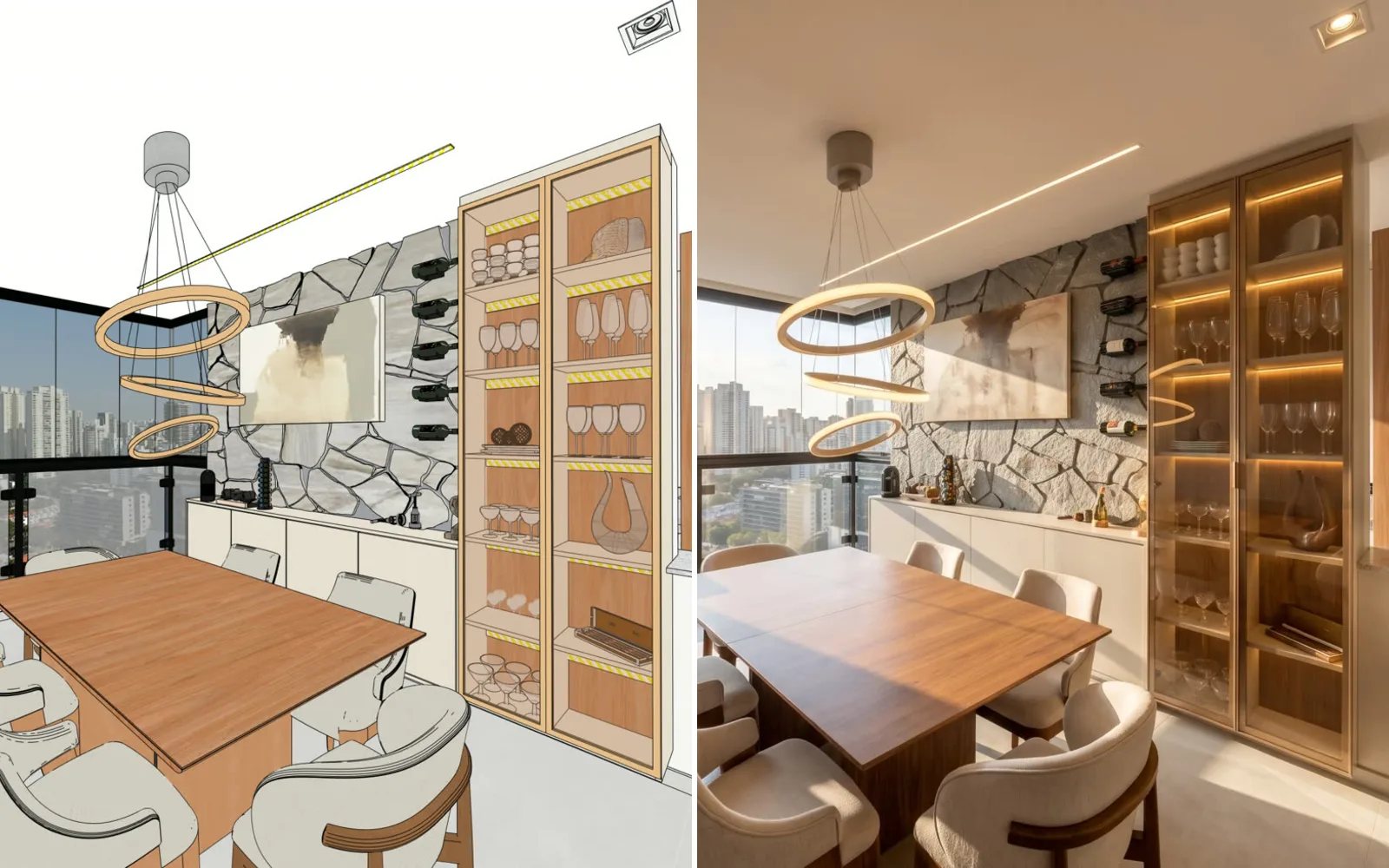
Render para arquitetos no SketchUp: imagens por dia e custo
Quantas imagens por dia seu escritório entrega e quanto custa cada revisão? Comparamos V-Ray, Enscape, Lumion, Twinmotion e render na nuvem.
Renderizar sem placa de vídeo: quanto custa em 2026
RTX a R$ 5.500, licença em dólar todo ano e notebook que trava. Veja a conta real da estação de render x render no servidor.
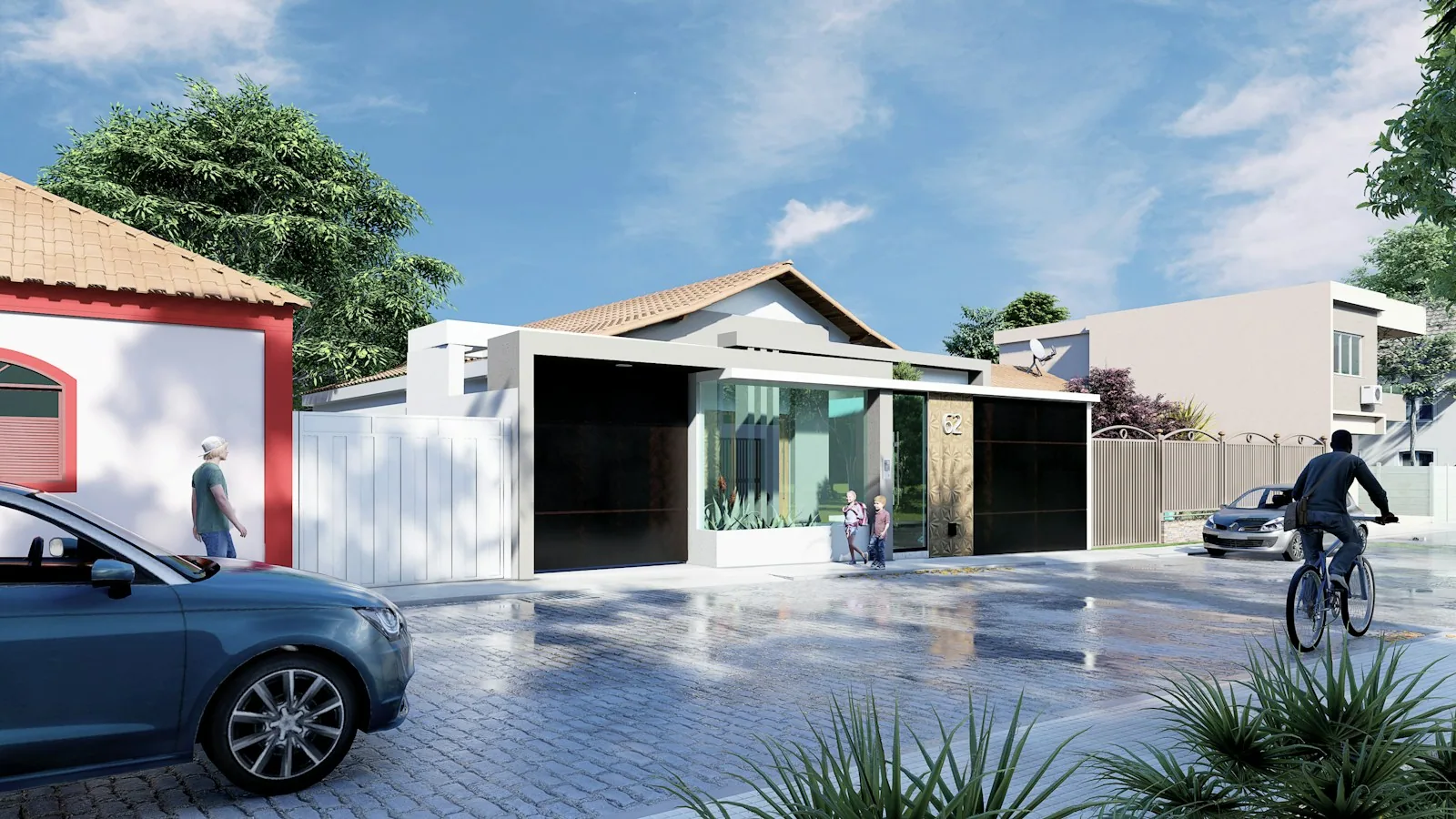
Render Fiel ao Projeto: Por Que a IA Inventa e Como Evitar
A IA trocou a janela e o sofá do seu projeto? Veja por que isso acontece e como ter imagem que o cliente pode aprovar.