Render para arquitetos no SketchUp: imagens por dia e custo
Quantas imagens por dia seu escritório entrega e quanto custa cada revisão? Comparamos V-Ray, Enscape, Lumion, Twinmotion e render na nuvem.
por Cleverson Gouvêa
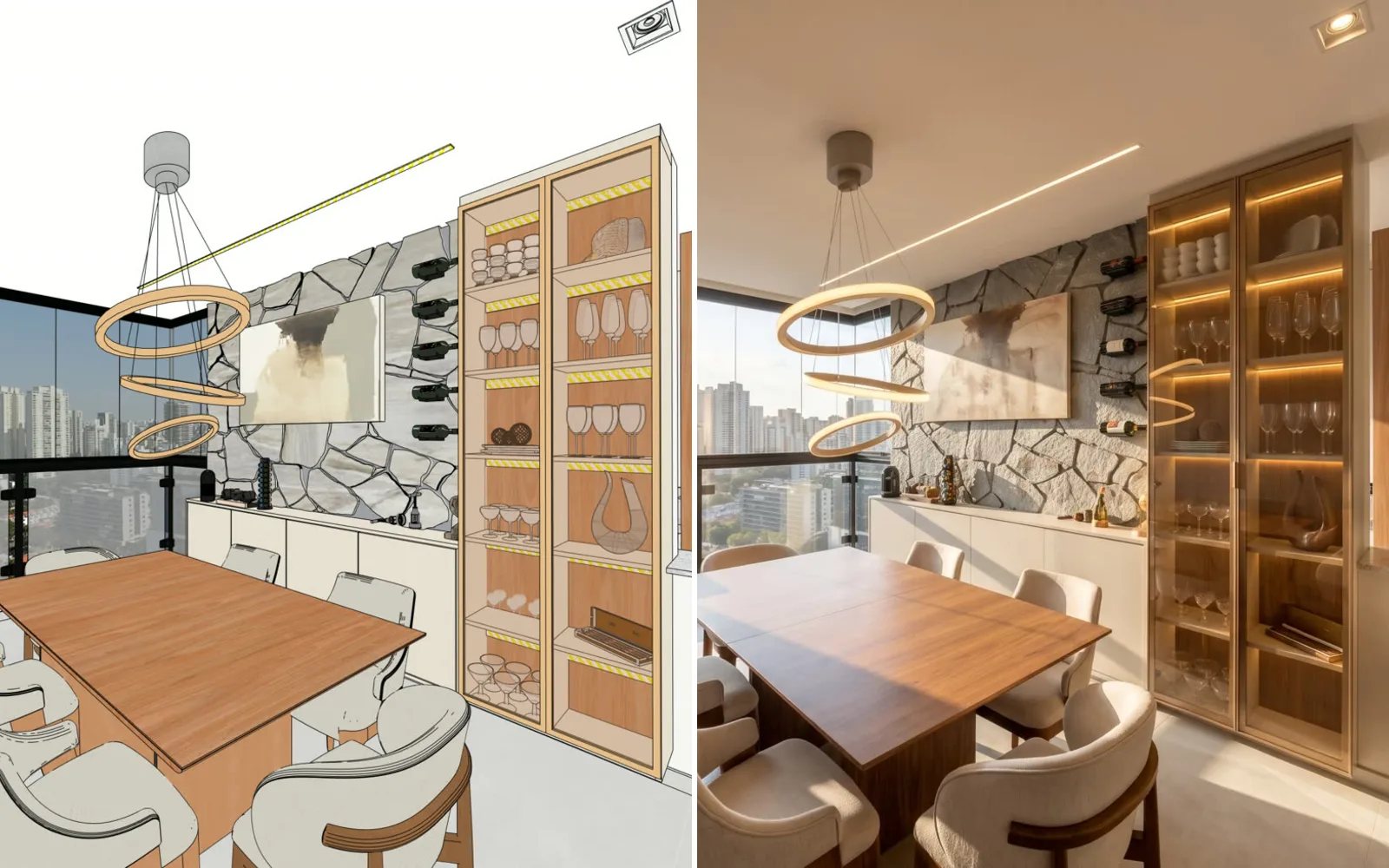
Render para arquitetos no SketchUp deixou de ser uma pergunta de “qual motor é mais bonito” e virou uma pergunta de produtividade: quantas imagens o escritório consegue entregar por dia, quantas rodadas de revisão cabem numa semana e quanto custa cada imagem que o cliente aprova. Neste comparativo eu faço essa conta com números públicos, mostro o fluxo da cena à imagem em cerca de 30 segundos e digo quando o motor tradicional ainda vence.
Resumo
O gargalo de um escritório de arquitetura ou engenharia raramente é a imagem final. É a rodada de revisão: cada troca de acabamento pede uma nova imagem.
V-Ray, Enscape, Lumion e Twinmotion são ótimos, mas cobram licença em dólar (de cerca de US$ 445 a US$ 1.149 por ano nos planos de entrada) e pedem placa de vídeo dedicada.
O SK Render faz o render na nuvem: plugin gratuito para SketchUp (Windows e Mac) e, desde 18/11/2026, para Revit (Windows), com imagem em cerca de 30 segundos e custo a partir de R$ 0,65 por imagem.
Para vídeo, tour 360°, realidade virtual e estudo técnico de iluminação, o motor tradicional continua sendo a escolha certa.
O gargalo do escritório não é o render, é a rodada de revisão
Quem trabalha com projeto sabe como a semana anda. A primeira imagem até sai. O problema começa quando o cliente vê e pede “e se fosse o porcelanato mais claro?”, “dá para ver a fachada de tarde?”, “como fica com a marcenaria em freijó?”.
Cada pergunta dessas é uma imagem nova. No fluxo tradicional, cada imagem nova é preparar material, ajustar luz, esperar o motor calcular e, muitas vezes, rodar de novo porque a sombra ficou estranha. Multiplique por cinco projetos ativos e o escritório passa a semana renderizando em vez de projetar.
Quem pesquisa render para arquitetos no SketchUp quase sempre está tentando resolver esse problema, mesmo sem dar esse nome. Por isso eu proponho trocar a pergunta. Em vez de “qual motor faz a imagem mais bonita”, pergunte:
Quantas imagens por dia uma pessoa consegue entregar sem travar o computador?
Quanto tempo passa entre o pedido do cliente e a imagem revisada no WhatsApp dele?
Quanto custa cada imagem aprovada, somando licença, máquina e as tentativas que foram para o lixo?
Essas três métricas dizem mais sobre o lucro de um escritório pequeno do que qualquer comparação de qualidade de reflexo em vidro. E é com elas que vou comparar as opções de render para arquitetos no SketchUp ao longo do texto.
O que medir no render para arquitetos no SketchUp antes de escolher
Antes de abrir qualquer tabela de preço, vale separar o que é custo fixo do que é custo por imagem. É aí que a maioria das contas dá errado.
Imagens por dia, por pessoa
Motor tradicional ocupa a máquina enquanto calcula. Se o render leva 20 minutos, aquela estação fica 20 minutos lenta, e a pessoa que está nela espera ou faz outra coisa pela metade. Render na nuvem libera o computador: enquanto a imagem é gerada, você continua modelando.
Tempo até a primeira imagem útil
Conta tudo: aplicar materiais “de render”, posicionar luzes, configurar câmera, testar em baixa resolução, corrigir, renderizar de verdade. Em motor físico, o tempo de preparação costuma ser maior que o tempo de cálculo. Em render com IA, a preparação cai para posicionar a câmera e escolher o clima.
Custo por imagem aprovada
Licença anual dividida pelo número de imagens do ano, mais a parcela do hardware, mais as imagens refeitas. Um escritório que faz 200 imagens por ano paga a mesma licença que um que faz 2.000. Quanto menor o volume, mais caro sai cada imagem no modelo de licença fixa.
Fidelidade ao projeto
Velocidade sem fidelidade não serve, em nenhum render para arquitetos no SketchUp ou em qualquer outro programa. Uma imagem que troca o móvel ou inventa uma janela gera retrabalho e desconfiança do cliente. Eu já detalhei esse problema e um checklist para testar no post sobre render fiel ao projeto, e ele continua sendo o primeiro filtro: se a ferramenta não respeita câmera, geometria e materiais, nem entra na comparação.
Comparativo: render para arquitetos no SketchUp em tempo, máquina e custo
A tabela abaixo reúne preços de tabela dos planos de entrada, em dólar e sem impostos, e o que cada ferramenta exige do computador. Para quem compra do Brasil, some IOF de compra internacional e variação do câmbio. Promoções mudam esses números com frequência; confira sempre na página do fabricante.
FerramentaPlano de entradaPreço de tabelaTipo de renderO que exige da máquinaTempo por imagemV-RaySolocerca de US$ 515 a US$ 540 por anoRay tracing (CPU ou GPU)CPU com AVX2; GPU NVIDIA acelera muitoMinutos a horas, conforme cena e qualidadeEnscapeSoloUS$ 574,80 por anoTempo real (GPU)GPU dedicada com pelo menos 4 GB de VRAM e VulkanSegundos a minutos, após preparar a cenaLumionProUS$ 1.149 por ano (€ 999 na Europa)Tempo real (GPU)GPU com G3DMark de 8.000 ou mais, 16 GB de RAM, só WindowsSegundos a minutos, após montar a cenaTwinmotionLicença por assentoGrátis para empresas com receita anual abaixo de US$ 1 milhão; US$ 445 por assento ao ano acima dissoTempo real e path tracer (GPU)GPU dedicadaSegundos a minutos, após montar a cenaSK RenderAssinatura ou pacoteR$ 19,90 a R$ 64,90 por mês, ou pacotes de R$ 34,90 a R$ 129,90IA na nuvemQualquer PC ou Mac com SketchUp 2021+ (ou Windows com Revit 2021+) e internetCerca de 30 segundos
Fontes: preços do Enscape na Chaos, preços do V-Ray na Chaos, requisitos do Lumion, licenciamento do Twinmotion, requisitos do Enscape e a página do SK Render, conferida em 22/11/2026.
O que a tabela não mostra
Tempo de preparação. Nos motores em tempo real, a imagem sai rápido depois que a cena está pronta. Deixar a cena pronta (materiais, vegetação, luz, entorno) é que consome a tarde.
Hardware é custo. Enscape, Lumion e Twinmotion dependem de placa de vídeo dedicada. Se a equipe trabalha em notebook com vídeo integrado, a conta real inclui máquina nova, e uma máquina por pessoa que renderiza.
Curva de aprendizado. V-Ray dá o controle mais fino do mercado, e controle fino exige estudo. Não é defeito, é o preço da precisão.
Twinmotion grátis tem regra. A gratuidade depende da receita anual da empresa, segundo a própria Epic. Escritório que cresce passa a pagar por assento.
Custo por imagem: a conta que importa
Pegue o Enscape Solo, que tem preço oficial publicado: US$ 574,80 por ano. Se o escritório fizer 300 imagens no ano, são cerca de US$ 1,92 por imagem só de licença, sem contar máquina nem impostos. Se fizer 1.200 imagens, cai para cerca de US$ 0,48. No render para arquitetos no SketchUp com licença fixa, o custo por imagem depende do seu volume.
No SK Render a conta é direta, porque você paga por render:
ModalidadeRendersPreçoCusto por imagemAssinatura25 por mêsR$ 19,90/mêsR$ 0,80Assinatura50 por mêsR$ 34,90/mêsR$ 0,70Assinatura100 por mêsR$ 64,90/mêsR$ 0,65Pacote avulso25R$ 34,90R$ 1,40Pacote avulso50R$ 64,90R$ 1,30Pacote avulso100R$ 129,90R$ 1,30
Na assinatura, o saldo do mês acumula enquanto ela estiver ativa, e não há fidelidade. O pacote avulso vale 90 dias, tem taxa de R$ 1,99 por compra e não renova sozinho. Pagamento por PIX ou cartão. Render que não gera imagem não é cobrado.
Prova prática: da cena à imagem do cliente em cerca de 30 segundos
Aqui está o fluxo completo de render para arquitetos no SketchUp com o SK Render, do jeito que a equipe faz no dia a dia. Já mostrei uma versão mais detalhada do passo a passo no post sobre render no SketchUp em segundos; aqui o foco é o que muda na rotina do escritório.
No SketchUp (Windows e Mac, versão 2021 ou mais nova)
Instale o plugin uma vez. Baixe o SK-Render.zip na sua conta. No SketchUp, vá em Extensões > Gerenciador de extensões > Instalar extensão e escolha o arquivo sk_render.rbz. O instalador não abre com dois cliques; é por esse caminho mesmo.
Posicione a câmera como você já faz para a apresentação. Os materiais podem ser simples: cor e acabamento aplicados no modelo são respeitados.
Escolha o clima da cena: manhã, tarde ou noite, temperatura da luz, ambiente interno ou externo e o corte da imagem. Ou deixe no automático.
Clique em renderizar. Na primeira vez, cole o serial. A imagem aparece em cerca de 30 segundos.
Ajuste por texto, se precisar. Se algo não ficou como você queria, escreva em português o que corrigir (“piso cinza claro”, “bancada em quartzo branco”) e gere de novo.
Um recurso que só existe no SketchUp por enquanto: ligar o material do modelo a um produto de catálogo, para o render usar a amostra real daquele acabamento.
No Revit (Windows, versão 2021 ou mais nova)
Desde 18/11/2026 o mesmo plugin existe para Revit, o que interessa muito a escritórios de engenharia e a quem projeta em BIM:
Baixe o SK-Render-Revit.zip na sua conta e feche o Revit.
Clique com o botão direito no arquivo, escolha Extrair tudo e, na pasta extraída, dê dois cliques em instalar.bat.
Abra o Revit e, quando ele perguntar sobre o complemento, escolha Sempre carregar.
O botão SK Render aparece na aba Complementos. Ele renderiza a vista 3D que estiver aberta.
A conta, o serial e o crédito são os mesmos do SketchUp. Num escritório misto, em que a arquitetura modela no SketchUp e a engenharia trabalha no Revit, todo mundo consome do mesmo saldo.
Checklist da cena antes de clicar
Antes de cada render para arquitetos no SketchUp ou no Revit, passe por esta lista:
Esconda camadas de trabalho (cotas, eixos, textos, guias).
Confira se a câmera está na altura dos olhos para cenas internas; câmera alta demais distorce a leitura do ambiente.
Pinte com a cor certa o que o cliente vai avaliar. A IA respeita o material aplicado; se o armário está branco no modelo, ele sai branco.
Para fita de LED, a marcação com textura hachurada vira luz indireta no render.
Salve a cena (Cenas no SketchUp, vista 3D nomeada no Revit). Assim a revisão volta exatamente ao mesmo enquadramento.
Três rotinas do escritório que mudam com render rápido
Velocidade só vale alguma coisa se muda a forma como o escritório trabalha. Estas são as três rotinas em que um render para arquitetos no SketchUp mais rápido faz diferença primeiro.
1. Estudo de fachada
Em vez de escolher uma solução no escuro e renderizar só ela, a equipe gera a mesma fachada em manhã, tarde e noite, e com duas ou três opções de revestimento. São cerca de seis a nove imagens, que saem em poucos minutos de processamento. A decisão de projeto passa a ser tomada vendo, não imaginando.
2. Várias versões de acabamento na reunião
Com o modelo aberto na reunião, você troca o material, renderiza e mostra. O cliente escolhe entre opções concretas em vez de levar a dúvida para casa. Escrevi sobre o roteiro dessa reunião e como evitar o “ajuste infinito” no post sobre como apresentar projeto de arquitetura ao cliente. A regra que funciona: limite as variações a duas ou três por decisão, para a reunião não virar catálogo.
3. Aprovação mais rápida pelo WhatsApp
Quando o cliente pede uma mudança por mensagem, a resposta pode ir na mesma conversa, com a imagem revisada. O ciclo pedido → imagem → aprovação encolhe de dias para horas. Na Agathas Web eu desenvolvo integrações com a API oficial do WhatsApp há anos, e o padrão se repete em todo setor: quem responde com algo visual e rápido fecha antes.
Quantas imagens por dia: a conta de um escritório real
Vou montar um cenário hipotético de render para arquitetos no SketchUp e no Revit, para você refazer com os números do seu escritório. Três pessoas projetando, seis projetos ativos no mês. Cada projeto pede, em média:
4 imagens de estudo (fachada e ambientes principais);
2 rodadas de revisão com 4 imagens cada.
São 12 imagens por projeto e 72 renders no mês. Com cerca de 30 segundos por imagem, dá uma soma de aproximadamente 36 minutos de processamento no mês inteiro, sem ocupar o computador de ninguém. O tempo que sobra é o de posicionar câmera e escolher o clima.
Volume mensalPlano que cabeCusto no mêsAté 25 imagensAssinatura de 25R$ 19,90Até 50 imagensAssinatura de 50R$ 34,90De 51 a 100 imagensAssinatura de 100R$ 64,90Pico pontual acima do planoPacote avulso somado à assinaturaa partir de R$ 34,90 + taxa de R$ 1,99
No cenário de 72 imagens, a assinatura de 100 fica em R$ 64,90 por mês, e as 28 imagens que sobrarem acumulam para o mês seguinte enquanto a assinatura estiver ativa. Quando a cota acaba, o saldo do pacote avulso entra depois da cota da assinatura.
Compare com o caminho tradicional para as mesmas três pessoas: três licenças anuais em dólar e, se as máquinas forem notebooks com vídeo integrado, três placas de vídeo dedicadas ou três computadores novos. É por isso que, para o volume de estudo e revisão, render para arquitetos no SketchUp na nuvem costuma sair mais barato do que parece à primeira vista.
Quando NÃO usar render com IA
Render para arquitetos no SketchUp com IA não resolve tudo, e eu não recomendo trocar todo render do escritório por ela. Recomendo usar cada ferramenta onde ela rende mais. Mantenha um motor tradicional quando:
Você vende vídeo, tour 360° ou realidade virtual. Enscape, Lumion, Twinmotion e D5 foram feitos para isso. O SK Render gera imagem estática.
O projeto exige estudo técnico de iluminação. Simular a incidência real do sol numa data e latitude específicas, ou a fotometria de uma luminária, é trabalho de motor físico como o V-Ray.
A imagem é peça de marketing de alto padrão. Lançamento imobiliário, concurso e capa de revista pedem controle pixel a pixel e pós-produção.
Você já domina o motor e tem a máquina paga. Se o fluxo no V-Ray está redondo, o ganho de trocar tudo é menor. Use o render rápido só para estudo e revisão.
O arranjo que mais vejo funcionar é híbrido: render para arquitetos no SketchUp com IA nas fases de estudo e aprovação, motor tradicional só nas duas ou três imagens finais que vão para portfólio.
Armadilhas de quem adota no escritório
A maioria dos problemas de quem adota render para arquitetos no SketchUp na nuvem não é técnica, é de processo.
Testar sem roteiro. Não existe render grátis para teste; o jeito de experimentar é a assinatura de 25 por R$ 19,90, sem fidelidade. Escolha antes três cenas de um projeto real (uma fachada, uma sala, uma cozinha) e compare com o que você entregou no método antigo.
Modelo sujo. Material errado no modelo vira material errado no render. A IA respeita o que está aplicado; ela não adivinha o que você quis dizer.
Esperar milagre em cena muito complexa. A própria página do produto avisa: em cenas muito complexas podem surgir pequenas diferenças. A correção é o campo de ajuste por texto e uma nova geração, não horas de configuração.
Contar com o catálogo no Revit. O vínculo com acabamentos de catálogo existe, por enquanto, só no SketchUp.
Comprar avulso todo mês. Se o escritório renderiza todo mês, a assinatura sai até 50% mais barata por imagem e o saldo acumula. Avulso é para pico ou uso esporádico.
Não versionar. Salve as cenas e nomeie as imagens com projeto, ambiente e versão. Em três rodadas de revisão, “fachada-final-2-agora-vai.png” vira problema.
Como a Agathas Web resolve isso
O SK Render é o plugin de render para arquitetos no SketchUp (e agora no Revit) que a Agathas Web desenvolveu para tirar o render do caminho do projeto. Sou o Cleverson Gouvêa, fundador da empresa em 2008, e passei a maior parte da carreira operando servidores Linux, hospedagem gerenciada e ambientes Moodle que não podem cair. O princípio do SK Render é o mesmo da hospedagem: o processamento pesado fica no nosso servidor, e o seu computador só envia a vista e recebe a imagem pronta.
Na prática, o que está incluso:
Plugin gratuito para SketchUp (Windows e Mac, 2021+) e para Revit (Windows, 2021+). Você paga só pelos renders.
Imagem fotorrealista em cerca de 30 segundos, sem placa de vídeo, sem V-Ray e sem escrever prompt.
Fidelidade: mesma câmera, mesmos móveis, mesmos materiais. A IA é instruída a não inventar nada no projeto.
Controle simples: clima (manhã, tarde, noite), interno ou externo, corte da imagem e ajuste por texto em português.
Uso comercial, sem marca d'água, e a mesma conta, serial e crédito nos dois programas.
Para contratar, crie a conta (leva cerca de um minuto), baixe o plugin e escolha a assinatura ou o pacote de renders do SK Render. PIX ou cartão, os renders caem assim que o pagamento é confirmado, e não há fidelidade. Se pedir em até 7 dias da compra, o valor do crédito não usado é devolvido.
SketchUp é marca da Trimble Inc. e Revit é marca da Autodesk, Inc.; o SK Render não é afiliado a elas.
Conclusão: escolha pela rodada de revisão, não pelo reflexo no vidro
Os motores tradicionais continuam imbatíveis em vídeo, tour, VR e estudo técnico de luz. Num render para arquitetos no SketchUp, a pergunta certa é outra. A maior parte das imagens de um escritório de arquitetura ou engenharia é estudo e revisão, e para esse volume o que pesa é velocidade, fidelidade e custo por imagem.
Faça o teste com um projeto real: três cenas, uma rodada de revisão, e meça quanto tempo levou do pedido do cliente à aprovação. Se a conta fechar como no cenário acima, o render para arquitetos no SketchUp e no Revit deixa de ser o gargalo da semana. Comece pela assinatura de 25 renders na página do SK Render e compare com o seu fluxo atual.
Perguntas frequentes
Qual o melhor render para arquitetos no SketchUp?
Depende da entrega. Para vídeo, tour 360° e realidade virtual, Enscape, Lumion e Twinmotion são as escolhas naturais. Para controle fino de luz e imagens de concurso, o V-Ray continua sendo referência. Para o volume do dia a dia, que é estudo de fachada, troca de acabamento e revisão de cliente, o que pesa é velocidade e custo por imagem. Nesse caso, um render na nuvem como o SK Render entrega a imagem em cerca de 30 segundos, sem placa de vídeo, a partir de R$ 0,65 por imagem. Muitos escritórios usam os dois: IA no estudo e motor tradicional só nas imagens de portfólio.
Preciso de placa de vídeo para renderizar no SketchUp?
Para Enscape, Lumion e Twinmotion, sim: os três dependem de GPU dedicada, e o Enscape, por exemplo, pede pelo menos 4 GB de VRAM. O V-Ray consegue renderizar em CPU, mas fica bem mais lento sem uma boa placa NVIDIA. Já no SK Render o cálculo é feito no servidor da Agathas Web, então qualquer PC ou Mac com SketchUp 2021 ou mais novo e internet funciona. O mesmo vale para o Revit 2021 ou mais novo no Windows.
O SK Render funciona no Revit?
Sim, desde 18/11/2026. O plugin para Revit 2021 ou mais novo, no Windows, é instalado a partir do arquivo SK-Render-Revit.zip baixado na conta: extraia, rode o instalar.bat e, ao abrir o Revit, escolha “Sempre carregar”. O botão SK Render fica na aba Complementos e renderiza a vista 3D aberta. A conta, o serial e o crédito são os mesmos do SketchUp. A única diferença no momento é que o vínculo com acabamentos de catálogo existe só na versão para SketchUp.
Quanto custa cada imagem no SK Render?
Na assinatura, R$ 0,80 por imagem no plano de 25 renders (R$ 19,90 por mês), R$ 0,70 no de 50 (R$ 34,90) e R$ 0,65 no de 100 (R$ 64,90). O saldo acumula enquanto a assinatura está ativa e não há fidelidade. No pacote avulso, sem mensalidade, são R$ 34,90 por 25, R$ 64,90 por 50 e R$ 129,90 por 100 renders, válidos por 90 dias, com taxa de R$ 1,99 por compra. Pagamento por PIX ou cartão, e render que não gera imagem não é cobrado.
A IA muda o meu projeto no render?
O SK Render é instruído a manter a mesma câmera, a mesma geometria (medidas, portas, gavetas e módulos) e os mesmos materiais aplicados no modelo. Em cenas muito complexas podem surgir pequenas diferenças. Quando isso acontece, você escreve no campo de ajuste o que corrigir, em português, e gera de novo. Por isso vale caprichar no modelo: a cor e o acabamento que estão aplicados são os que aparecem na imagem.
Posts relacionados
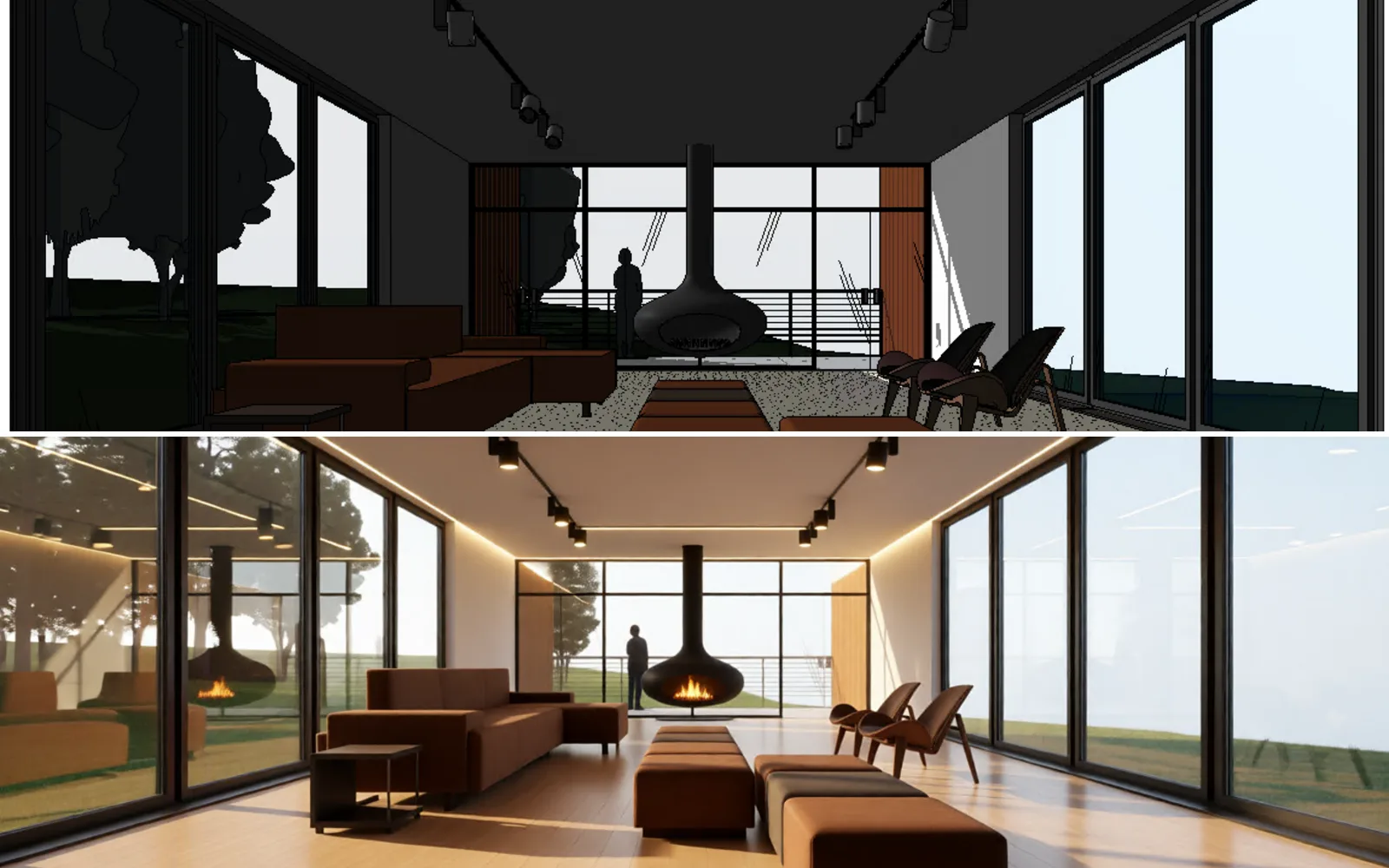
Render no Revit com IA: da vista 3D à imagem em 30 segundos
Lançamos o SK Render para Revit: abra a vista 3D, clique no botão e tenha a imagem para o cliente sem exportar o modelo nem usar GPU.
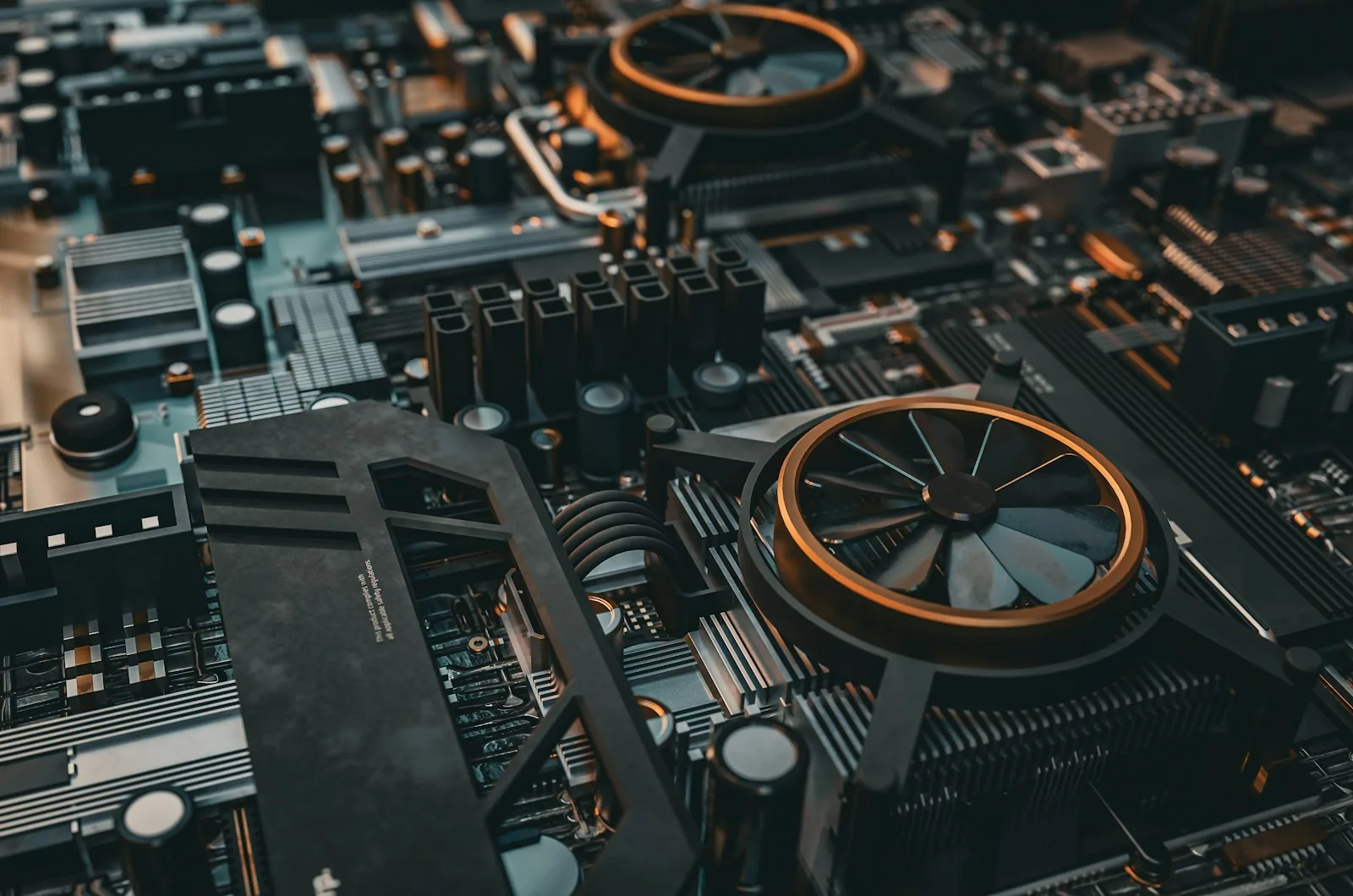
Renderizar sem placa de vídeo: quanto custa em 2026
RTX a R$ 5.500, licença em dólar todo ano e notebook que trava. Veja a conta real da estação de render x render no servidor.
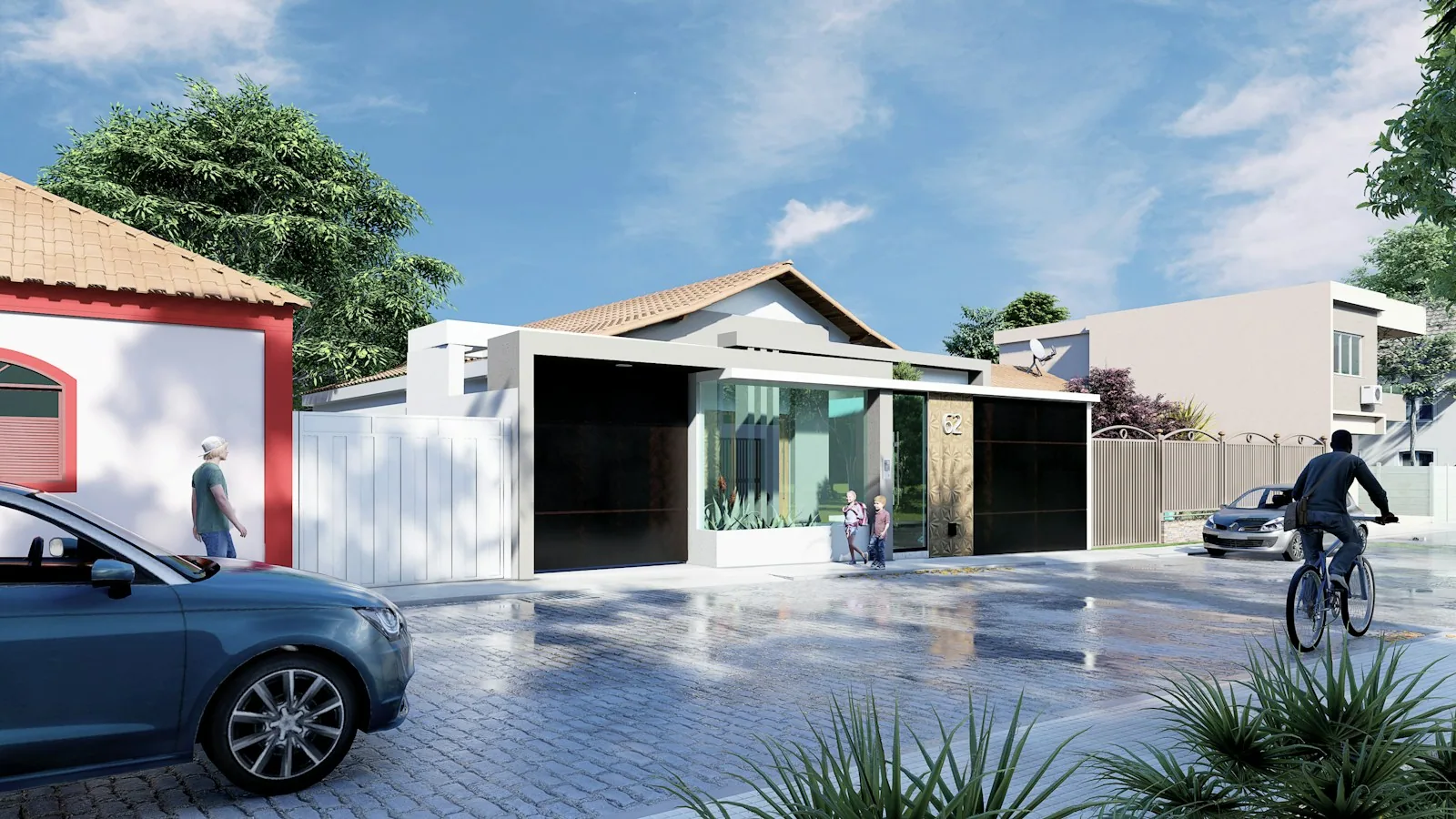
Render Fiel ao Projeto: Por Que a IA Inventa e Como Evitar
A IA trocou a janela e o sofá do seu projeto? Veja por que isso acontece e como ter imagem que o cliente pode aprovar.